01
你的图标,
由你来选。
在设置中逐个选择受支持的图标。常用图标留在菜单栏,其余收进 OverflowBar。
了解首次设置 OverflowBar
下载 Mac 版
OverflowBar
下载 Mac 版
多留一点空间。
将选中的状态图标收进紧凑的第二排。
需要时,随手打开应用原本的菜单和控件。
适用于 macOS 15 与 26 · Apple 芯片与 Intel
兼容性说明macOS 27 及以上版本不提供原生图标管理。
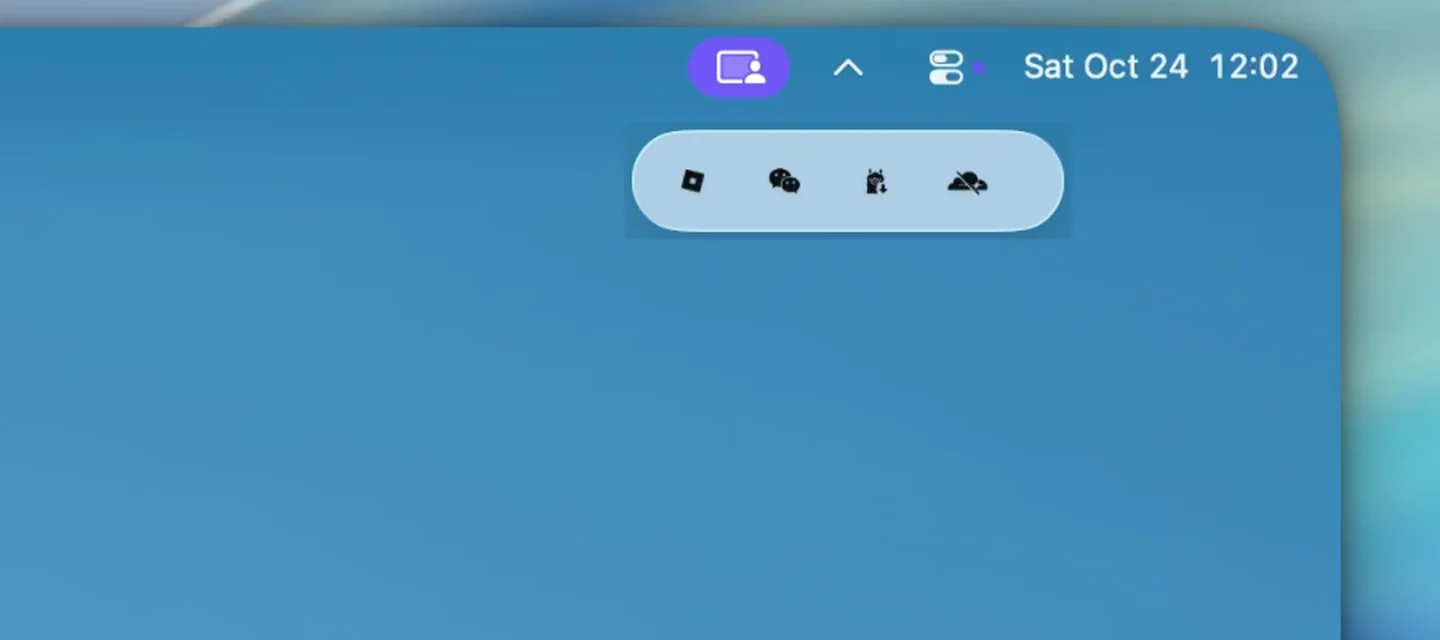
上方更清爽,图标就在下方。
依旧熟悉,更加清晰。
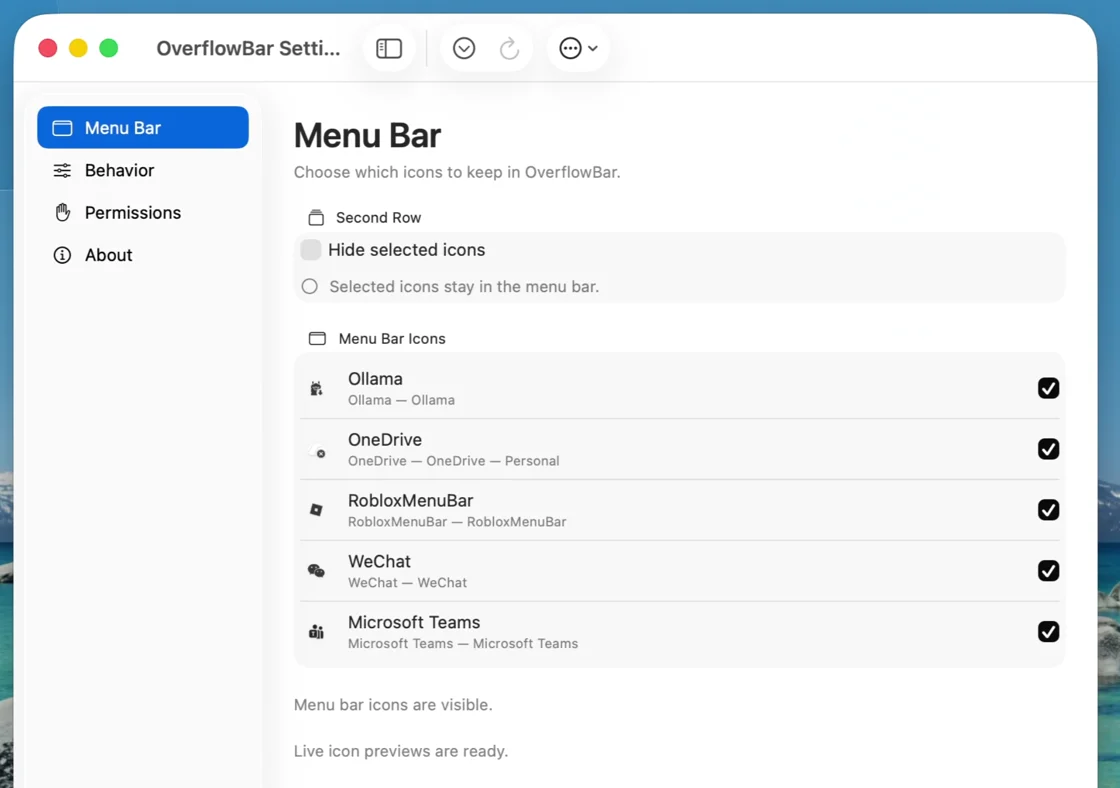
点击箭头,即可访问已选图标。
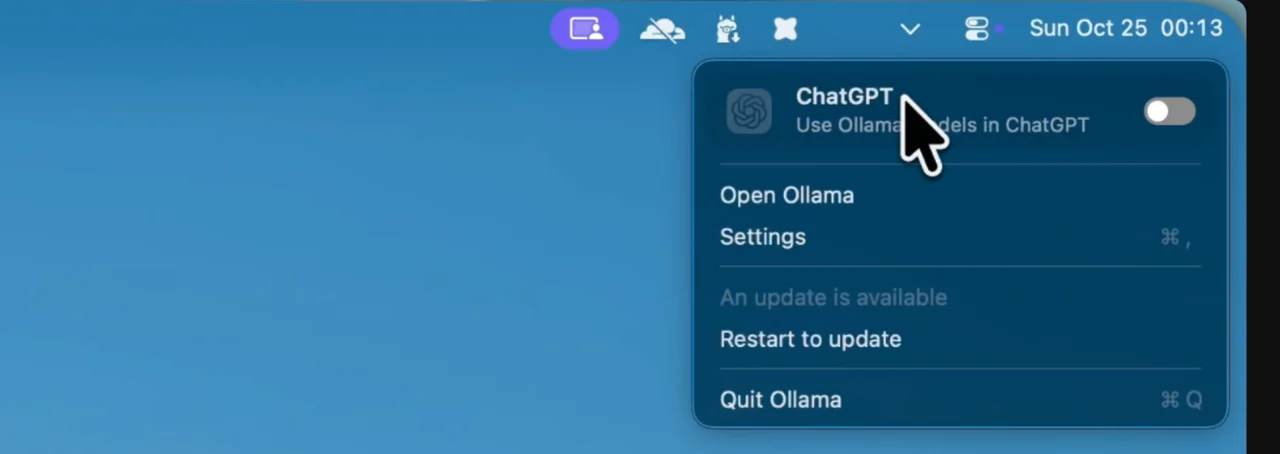
由原应用响应,操作依旧熟悉。
小小细节,天天顺手。
专注于实用的小功能,让菜单栏更好管理。
启用隐藏后,新出现且符合条件的图标会自动加入已保存的选择。
启用悬停展开后,指针进入菜单栏时就会显示第二排。
可选的屏幕录制权限用于显示实时图标预览。未授权时使用可用的应用图标,捕获内容保留在你的 Mac 上。
关闭隐藏、重置选择或退出应用,即可恢复受管理的图标。布局需要重试时,Retry Hiding 会重新应用已保存的选择。
从设计之初,保持开放。
免费下载,自由探索。
OverflowBar 以 GPL-3.0 开源,你可以阅读源码、自行构建并参与贡献。
使用 SwiftUI 与 AppKit 构建,原生引擎包含 Ice 和 Thaw 项目的贡献。
在 GitHub 点亮 Star 阅读致谢是的。你可以从 GitHub Releases 免费下载,或自行构建 GPL-3.0 开源代码,无需注册网站账户。
通用构建面向运行 macOS 15 与 26 的 Apple 芯片及 Intel Mac。macOS 15 和 Intel 实体机验证尚不完整;macOS 27 及以上版本已禁用原生图标管理。 阅读兼容性说明。
辅助功能权限用于排列受支持的图标并打开控件。屏幕录制权限为可选项,用于实时预览;未授权时使用可用的应用图标。 了解权限用途。
可以。关闭 Hide selected icons 即可显示图标;Reset Icon Selection 还会清除已保存的选择。退出应用会恢复受管理的图标,并为下次启动保留你的选择。
不会。预览捕获和图标选择保留在本机。Sparkle 更新器会连接 GitHub 检查签名更新,并在安装前征求同意。 阅读隐私说明。
从现在起,多一点空间。
免费开源 · macOS 15 与 26
安装与兼容性