从这里开始。
多一点空间,
只需几步。
安装 OverflowBar,选择想收起的图标,让 Mac 菜单栏更清爽。
下载 Mac 版先确认你的 Mac。
当前通用构建包含 Apple 芯片(arm64)和 Intel(x86_64)版本,最低部署目标为 macOS 15。构建目标与实际硬件验证是两回事。
| 系统 | 当前情况 |
|---|---|
| macOS 15 | 二进制面向此版本构建,当前发布尚未完成 macOS 15 实体机验证。 |
| macOS 26 | 在 macOS 26.4 上验证了有限的原生测试流程,尚未覆盖完整的第三方应用和显示器组合。 |
| macOS 27+ | 已禁用原生图标管理,并保留菜单栏中的图标可访问。macOS 27 的运行时行为尚未验证。 |
Intel 实体机、多显示器、权限变更等场景的验证仍不完整。阅读发布验证报告。
从 GitHub 安装。
- 下载安装镜像。
前往官方最新稳定版发布页下载 DMG,无需 Homebrew 或网站账户。
- 拖入“应用程序”。
打开 DMG,将 OverflowBar 拖到 Applications(应用程序)文件夹。
- 启动 OverflowBar。
从“应用程序”打开,按照设置向导授予所需权限并选择图标。
首次启动被 macOS 阻止怎么办?
社区构建采用临时签名,尚未经过公证(not notarized)。对于从官方发布页获取、你信任的副本,请遵循 Apple 的“仍要打开”指引,前往“系统设置 → 隐私与安全性”处理。以你的 macOS 实际显示的选项为准。
两项权限,各有用途。
辅助功能(Accessibility)——图标管理所需
用于识别、排列和激活受支持的菜单栏图标。前往系统设置 → 隐私与安全性 → 辅助功能,启用已安装的 OverflowBar。未授权时,图标会保留在菜单栏中供你访问。
屏幕录制(Screen Recording)——可选
用于显示实时图标预览;未授权时使用可用的应用图标。如需预览,前往系统设置 → 隐私与安全性 → 屏幕与系统音频录制启用 OverflowBar。macOS 可能要求退出并重新打开应用。
捕获内容仅保留在本机内存中,不会上传。了解权限与隐私处理方式。
选择、收起、随手访问。
- 选择图标。
在设置向导或 Menu Bar(菜单栏)设置中选择要放入第二排的图标。受保护的系统控件和无法安全识别的项目会被排除。
- 启用隐藏。
在向导中点击 Hide Icons & Finish,或在设置中打开 Hide selected icons。
- 展开第二排。
点击菜单栏中的 OverflowBar 箭头,再选择图标以打开原应用的菜单或弹窗。较长的图标栏可横向滚动。
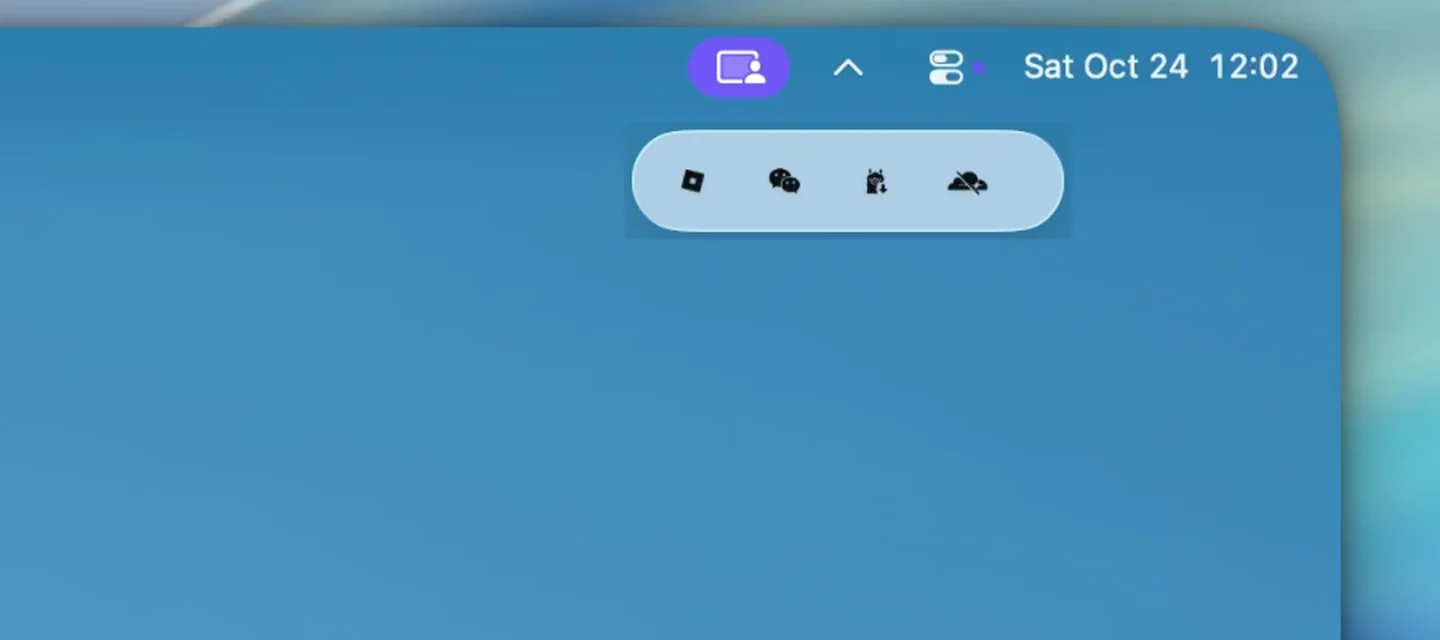
你也可以在 Behavior(行为)设置中启用悬停展开。打开的面板支持键盘聚焦、方向键导航和 Escape 关闭。
习惯用 Homebrew?
项目在自己的仓库中提供第三方 Cask。请使用完整仓库地址与限定名称:
brew tap EvanProgramming/overflowbar https://github.com/EvanProgramming/OverflowBar.git
brew install --cask EvanProgramming/overflowbar/overflowbar
Homebrew 可能询问是否信任第三方 Tap 或 Cask。它不会替你授予 macOS 隐私权限,也不会消除首次启动的信任提示。阅读 Homebrew 文档。
更新、恢复与卸载。
获取更新
在应用中使用 Check for Updates,或下载最新发布。Sparkle 会验证更新签名,并在安装前征求同意;更新签名验证不等于应用已经公证。替换临时签名构建后,可能需要重新授予权限。
恢复图标
关闭 Hide selected icons 即可显示图标;More → Reset Icon Selection 会恢复图标并清除选择。退出应用会恢复图标,但保留你的选择。查看恢复步骤。
卸载
先退出 OverflowBar,再从“应用程序”移除。Homebrew 用户可执行 brew uninstall --cask overflowbar。
需要回退版本?
Sparkle 不会自动降级。项目保留了 v1.0.19,供手动回退。
需要帮助?
常见问题与故障排查 →